

आज के समय में मोबाइल इस्तेमाल करते वक्त बार-बार आने वाले Ads सबसे बड़ी परेशानी बन चुके हैं। गेम खेलते समय, ऐप खोलते ही या ब्राउज़िंग करते हुए अचानक Ads आ जाना बहुत irritate करता है।
अगर आप भी सोच रहे हैं कि Mobile Mein Aane Wale Ads Ko Block Kaise Kare, तो आप बिल्कुल सही जगह आए हैं।
इस लेख में हम आपको बिल्कुल दोस्त की तरह समझाएंगे कि Mobile Mein Aane Wale Ads Ko Block Kaise Kare वो भी बिना किसी टेक्निकल झंझट के।
यहाँ हम Top-3 आसान और भरोसेमंद तरीके बताएंगे, जिनसे आपकी Ads वाली समस्या हमेशा के लिए हल हो सकती है।
Table of Contents
Mobile Mein Aane Wale Ads Ko Block Kaise Kare: इसके Top- 3 तरीके
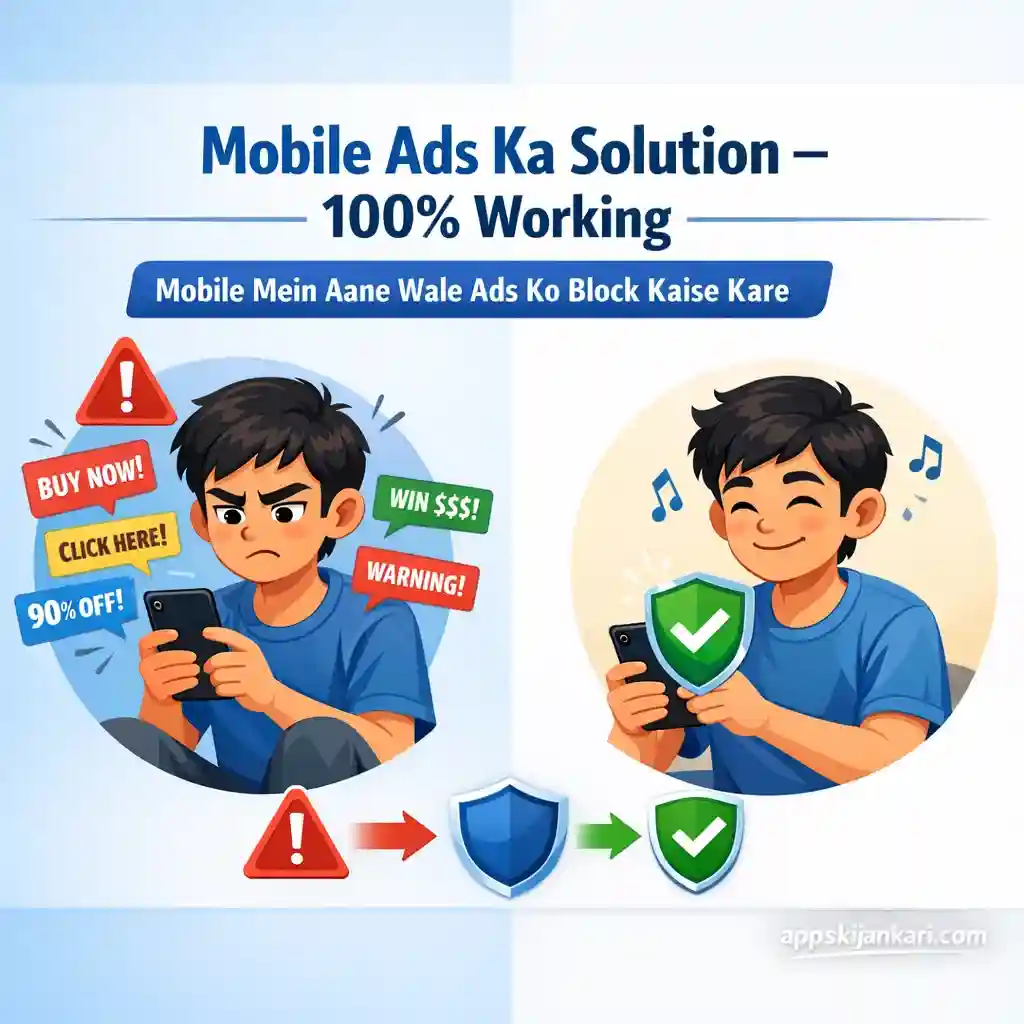
आज के समय में मोबाइल इस्तेमाल करते वक्त बार-बार आने वाले Ads यूज़र एक्सपीरियंस को खराब कर देते हैं। चाहे ब्राउज़र हो, Apps, Games या Notification — हर जगह Ads परेशान करते हैं।
अगर आप जानना चाहते हैं कि Mobile Mein Aane Wale Ads Ko Block Kaise Kare, तो यह Complete Guide आपके लिए ही है।
- Instagram Hack Ho Jaye To Kya Kare – घबराएं नहीं, ऐसे मिलेगा आपका अकाउंट वापस
- Youtube Par Video Viral Kaise Kare? अगर Views नहीं आ रहा है, तो ये 5 गलतियां करना आज ही छोड़ दो।
- 5 आजमाए हुए आसान Tips जो सिखाएंगे, Instagram Par Organic Followers Kaise Badhaye जाते हैं।
- जानिए Facebook Profile Lock Kaise Kare-और जानिए इसकी क्या है फायदे
- 2026 में Facebook पर Affiliate Page कैसे बनाएं
इसमें हमने Chrome और दूसरे ब्राउज़र की सही Settings, Ad-blocker Apps, Game Ads रोकने के तरीके और Notification Ads बंद करने की आसान Tips बताई हैं।
इन तरीकों को अपनाने के बाद Mobile Mein Aane Wale Ads Ko Block Kaise Kare की समस्या काफी हद तक खुद ही सॉल्व हो जाएगी।
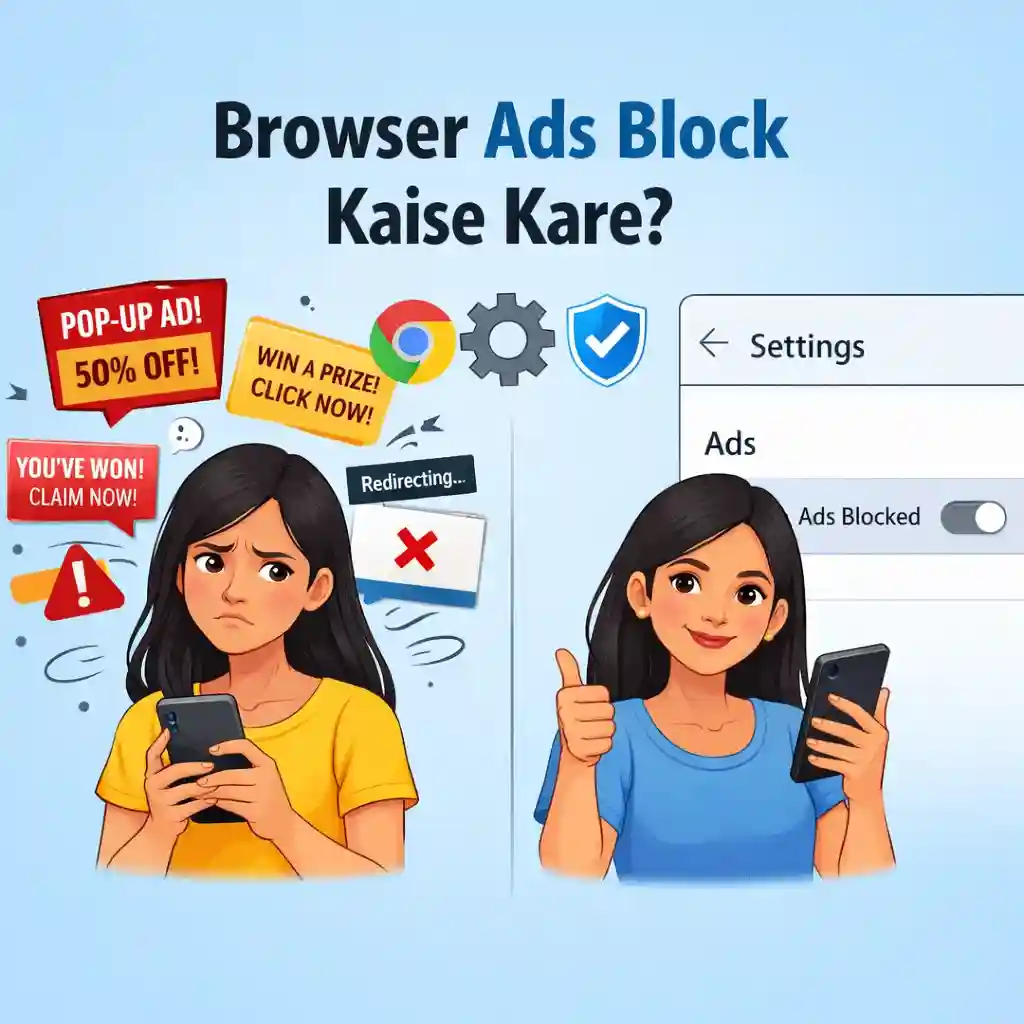
1. Chrome एवं अन्य ब्राउज़र में Ads कैसे ब्लॉक करें

अगर आपके मोबाइल में वेबसाइट खोलते ही पॉप-अप Ads या बार-बार रीडायरेक्ट की समस्या आ रही है, तो सबसे पहले ब्राउज़र की सेटिंग चेक करना बहुत ज़रूरी है।
Chrome ब्राउज़र में Ads बंद करने का तरीका:
Chrome खोलें → ऊपर दाईं तरफ़ तीन डॉट पर टैप करें → Settings में जाएँ → फिर Advanced → Site Settings खोलें।
यहाँ आपको “Pop-ups and redirects” का ऑप्शन मिलेगा, इसे Off कर दें। इसके बाद वापस जाकर “Ads” या “Intrusive Ads” को भी बंद कर दें।
इससे Chrome में आने वाले ज़्यादातर अनचाहे Ads अपने आप रुक जाते हैं।
Ad-block वाले ब्राउज़र इस्तेमाल करें:
अगर आप और भी बेहतर समाधान चाहते हैं, तो Brave, Opera या Microsoft Edge जैसे ब्राउज़र का इस्तेमाल करें।
खासकर Brave ब्राउज़र में पहले से ही Ad-block और Tracker-block चालू रहता है। बस Settings में जाकर “Shields” ऑन कर दें।
Extension सपोर्ट वाले ब्राउज़र:
Android यूज़र्स के लिए Kiwi Browser या Firefox बहुत बढ़िया विकल्प हैं।
इनमें आप uBlock Origin, AdGuard या AdBlock Plus जैसे एक्सटेंशन इंस्टॉल कर सकते हैं, जिससे वेबसाइट के Ads पूरी तरह छुप जाते हैं।
यह तरीका उन लोगों के लिए सबसे आसान है, जो बिना किसी ऐप के मोबाइल में Ads से छुटकारा पाना चाहते हैं।
2. Apps और Games में आने वाले Ads कैसे बंद करें
अगर आपके मोबाइल में Apps खोलते ही या Game खेलते समय अचानक Full-Screen Ads आने लगते हैं।
तो समझ लीजिए कि ये समस्या सिर्फ ब्राउज़र की नहीं, बल्कि Apps की वजह से है। लेकिन घबराने की ज़रूरत नहीं है, इसका भी आसान हल मौजूद है।
Ad-Blocker Apps का इस्तेमाल करें:
आप AdGuard, Blokada, AdLock या DNS66 जैसे भरोसेमंद Ad-blocker ऐप इंस्टॉल कर सकते हैं। ये ऐप Local VPN के ज़रिये नेटवर्क को फ़िल्टर करते हैं।
और Apps व Games में आने वाले Banner, Video और Pop-up Ads को रोक देते हैं। जैसे ही आप AdGuard को डाउनलोड करके उसे Network Access देते हैं, यह बिना Root के ही Ads ब्लॉक करना शुरू कर देता है।
Game खेलने से पहले इंटरनेट बंद करें:
कई Games सिर्फ इंटरनेट चालू होने पर ही Ads दिखाते हैं। ऐसे में Game खोलने से पहले Wi-Fi और Mobile Data बंद कर दें या Airplane Mode ऑन कर लें।
अगर गेम ऑफलाइन चलता है, तो Ads अपने आप गायब हो जाते हैं।
Paid या Alternative Apps चुनें:
अगर कोई ऐप बहुत ज़्यादा Ads दिखाता है, तो उसका Ad-Free Paid Version लेना बेहतर रहता है।
इसके अलावा आप उसी काम के लिए कोई दूसरा कम Ads वाला या Open-Source ऐप भी इस्तेमाल कर सकते हैं।
“Display over other apps” परमिशन बंद करें:
Settings → Apps → Special Access → Display over other apps में जाकर उन ऐप्स की परमिशन बंद कर दें जिन्हें इसकी ज़रूरत नहीं है।
इससे फ्लोटिंग और अचानक आने वाले Ads काफी हद तक रुक जाते हैं।
Ads दिखाने वाली ऐप पहचानें:
अगर अचानक Full-Screen Ad आता है, तो Recent Apps खोलें, शक वाली ऐप पर लॉन्ग प्रेस करें और App Info देखें।
ऐसे ऐप को तुरंत Uninstall या Disable कर देना सबसे सही तरीका है।
इस तरह आप Apps और Games में आने वाले परेशान करने वाले Ads से काफी हद तक छुटकारा पा सकते हैं।
3. Notification Ads कैसे रोकें
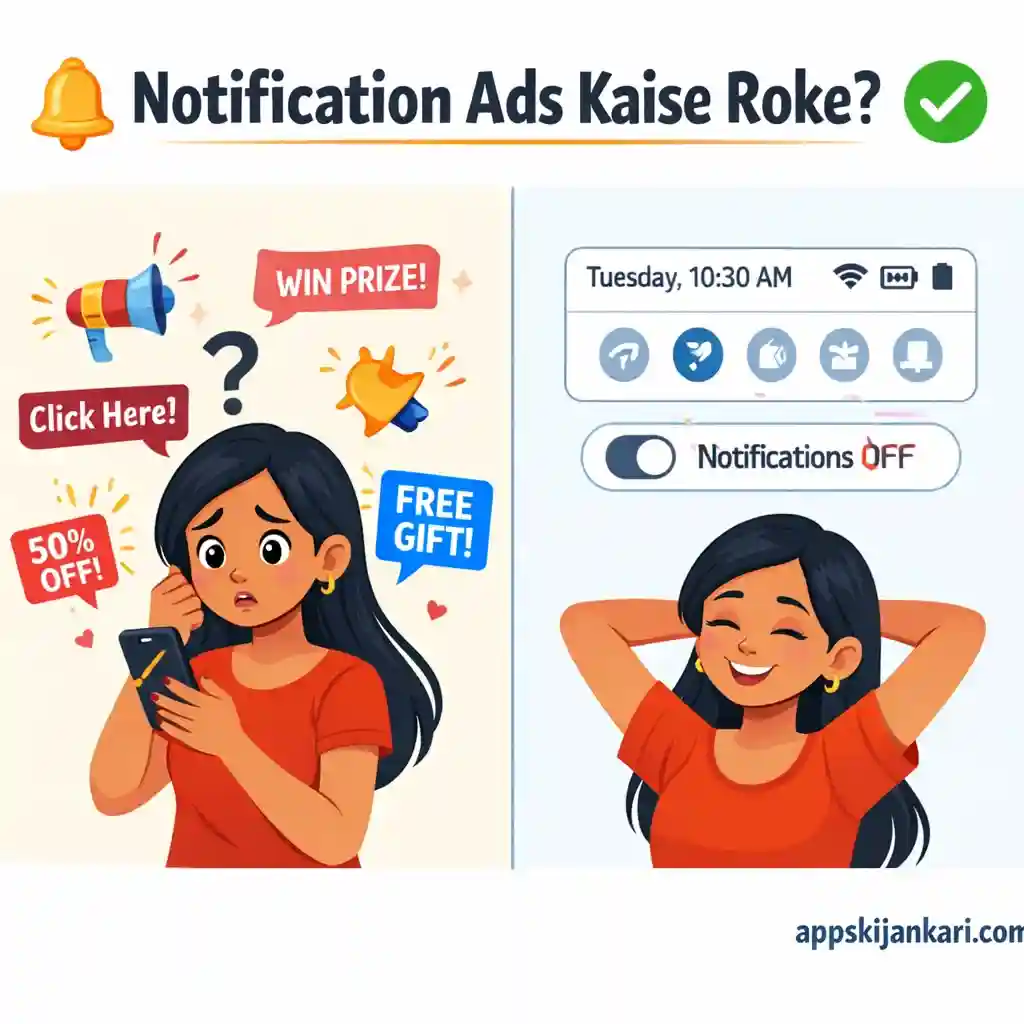
अगर आपके मोबाइल में बिना ऐप खोले ही बार-बार Notification में Ads आने लगते हैं, तो ये सबसे ज़्यादा परेशान करने वाली समस्या होती है।
अच्छी बात ये है कि इसे भी आप खुद कुछ मिनटों में कंट्रोल कर सकते हैं।
Ad Personalization बंद करें:
सबसे पहले मोबाइल की Settings → Google → Ads में जाएँ। यहाँ “Opt out of Ads Personalization” को Off कर दें।
और “Delete Advertising ID” पर टैप करके पुरानी Ad ID हटा दें। इससे आपके इंटरेस्ट के हिसाब से आने वाले Targeted Ads काफी कम हो जाते हैं।
फालतू Notification भेजने वाली ऐप बंद करें:
जब भी कोई Ads जैसा Notification आए, उस पर लंबा दबाएँ → App Info खोलें → Notifications को Off कर दें।
अगर कोई ऐप बार-बार Spam Notification भेज रहा है, तो उसे Uninstall कर देना ही सबसे अच्छा उपाय है।
Browser Notification Ads रोकें:
कई बार वेबसाइट से आने वाले Push Notification भी Ads होते हैं। इसके लिए Chrome खोलें, उस वेबसाइट पर जाएँ → साइट आइकन पर टैप करें → Permissions → Notifications में जाकर Allow बंद कर दें।
Company द्वारा दिखाए जाने वाले Ads बंद करें:
कुछ मोबाइल ब्रांड जैसे Xiaomi, Realme, Oppo में System Apps से भी Ads आते हैं।
जैसे Xiaomi में जाएँ: Settings → Passwords & Security → Authorization & Revocation और वहाँ MSA (MIUI System Ads) को Revoke कर दें।
साथ ही Cleaner, Theme Store या Security App में जाकर “Receive Recommendations” या “Show Ads” जैसे ऑप्शन बंद कर दें।
इन सेटिंग्स के बाद आपके मोबाइल में आने वाले ज़्यादातर Notification Ads पूरी तरह बंद हो जाते हैं।
निष्कर्ष
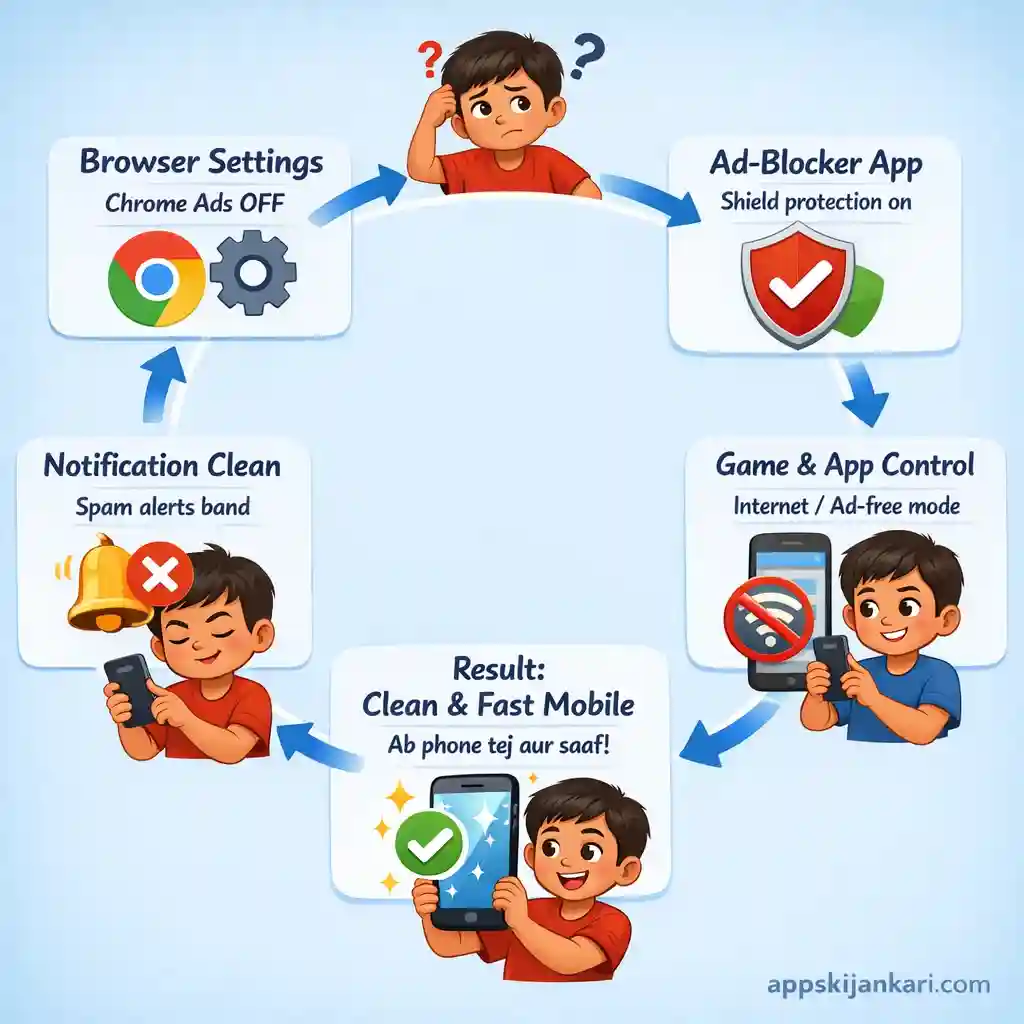
अंत में यही कहा जा सकता है कि अगर आप सही सेटिंग्स और तरीकों का इस्तेमाल करें, तो मोबाइल में आने वाले बेकार Ads से आसानी से छुटकारा पाया जा सकता है।
इस लेख में बताए गए सभी तरीके मिलकर आपकी समस्या को जड़ से खत्म करने में मदद करते हैं और अब आपको यह समझ आ गया होगा कि Mobile Mein Aane Wale Ads Ko Block Kaise Kare वो भी बिना किसी टेक्निकल परेशानी के।
अगर आपने सभी स्टेप सही से फॉलो किए हैं, तो Mobile Mein Aane Wale Ads Ko Block Kaise Kare की समस्या अब लगभग खत्म हो जानी चाहिए।
ऐसी ही काम की और अपडेटेड जानकारी के लिए हमारी दूसरी पोस्ट ज़रूर पढ़ें, नए अपडेट पाने के लिए फॉलो करें और इस जानकारी को दूसरों के साथ शेयर करना न भूलें।